



📚 所要時間: 約30分
🎯 難易度: 初級(パソコン初心者OK)
👥 対象: AI活用講座の受講者様
📖 はじめに
この度は、AI活用講座にお申し込みいただき、誠にありがとうございます。
このマニュアルは、講義をスムーズに、そして最大限に活用する為の「事前準備ガイド」です。
講義当日までに、以下の準備を完了させておくことで、学習効果が格段に高まります。
パソコンやスマートフォンの操作に不慣れな方でも大丈夫です。
一つひとつ、画面を見ながら丁寧に進めていきましょう。
✅ このマニュアルで準備するもの
- Googleアカウント
- Gmailアカウント
- Google Driveへの登録
- 3つの生成AI(ChatGPT、Gemini、Claude)への登録
このプログラムでは、プラン毎に以下の3つの教材が毎回用意されています。
・文章教材
・動画教材
・オンラインセミナー(プレミアムプラン限定)
無料プランは内容を圧縮した、簡易版の提供のみですがその分わかりやすさに特化しています。
有料プランの皆様も以下の手順でお試しいただく事で、学習しやすい設計になっています。
①無料版教材の動画を視聴する
②無料版教材を読み、予習を行う
③(セミナーを聴講しながら、優良教材を読む)
④有料版教材の動画を視聴する
⑤有料版教材の演習を行う

無料版が予習、有料版が復習になるとベストです!

それじゃあ試しに、下の動画を見てみよう!
1:すべての基盤となるGoogle環境を整える
これからのAI活用において、Googleアカウントは「デジタル世界のパスポート」のような存在です。Gmail、Google Drive、そして生成AIサービスへのログインなど、あらゆる場面で必要となります。まだお持ちでない方は、まずこのGoogleアカウントを作成するところから始めましょう。
📝 ステップ1:Googleアカウントを作成する
すでにGoogleアカウントをお持ちの方は、このステップをスキップして「ステップ2」に進んでください。
1-1. Googleアカウント作成ページにアクセスする
まず、お使いのブラウザ(Google Chrome、Safari、Microsoft Edgeなど)を開き、以下のリンクをクリックしてください。
💡 ヒント:リンクをクリックすると、新しいタブまたはウィンドウでGoogleのページが開きます。
1-2. 基本情報を入力する
Googleアカウント作成ページが開いたら、以下の情報を順番に入力していきます。
① 姓名の入力
「姓」と「名」の欄に、あなたのお名前を入力します。
- 姓:山田
- 名:花子
※ 本名でなくても構いませんが、後で変更するのは手間がかかるため、よく考えて入力しましょう。
② ユーザー名(Gmailアドレス)の設定
ここで設定するユーザー名が、あなたの新しいGmailアドレスになります。
例:yamada.hanako2025 → yamada.hanako2025@gmail.com
⚠️ 重要な注意点:
- 一度設定したGmailアドレスは、後から変更できません。
- 他の人がすでに使っているユーザー名は使用できません。
- 覚えやすく、他の人に伝えやすいアドレスを考えましょう。
③ パスワードの設定
アカウントを守るための重要なパスワードを設定します。以下の条件を満たすパスワードを入力してください。
- 8文字以上
- 英字、数字、記号を組み合わせる
- 推測されにくいもの(誕生日や「123456」などは避ける)
💡 パスワードは必ずメモしておきましょう! 忘れると、アカウントにログインできなくなります。
1-3. 生年月日と性別を入力する
次の画面で、生年月日と性別を入力します。これは年齢制限の確認とサービスのパーソナライズのために使用されます。
※ Googleアカウントの作成には、13歳以上である必要があります。
1-4. 電話番号の認証(場合によって必要)
セキュリティ強化のため、電話番号の入力を求められる場合があります。
- 携帯電話の番号を入力します(例:090-1234-5678)
- 「次へ」をクリックすると、SMSまたは音声通話で確認コードが届きます
- 届いた6桁のコードを入力して「確認」をクリック
1-5. プライバシーポリシーと利用規約に同意する
最後に、Googleのプライバシーポリシーと利用規約が表示されます。内容を確認し、下にスクロールして「同意する」ボタンをクリックします。
🎉 おめでとうございます!Googleアカウントの作成が完了しました!
これで、GmailやGoogle Driveなど、Googleのすべてのサービスが利用できるようになりました。
📧 ステップ2:Gmailを確認し、基本的な使い方を理解する
Googleアカウントを作成すると、自動的にGmailアドレスが発行され、すぐに使えるようになります。ここでは、Gmailの基本的な使い方を確認しましょう。
2-1. Gmailにアクセスする
先ほど作成したGoogleアカウント(メールアドレスとパスワード)でログインします。
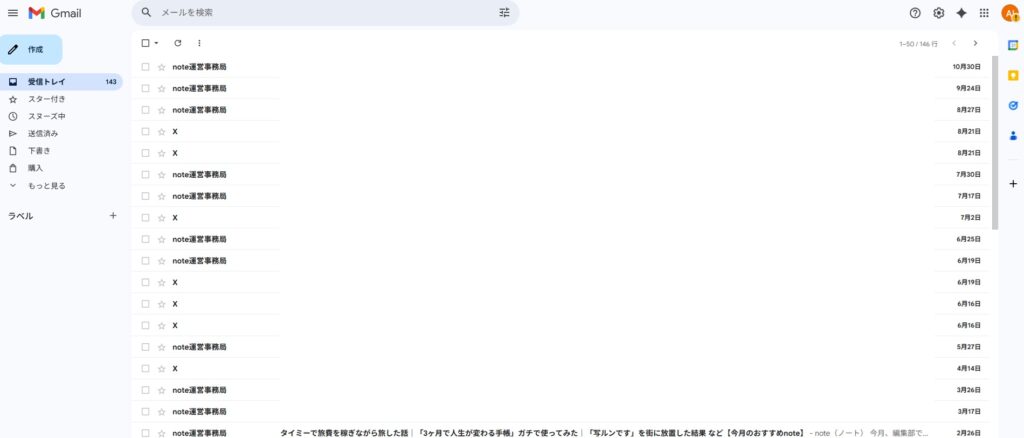
2-2. Gmailの画面構成を理解する
Gmailを開くと、以下のような画面が表示されます。
- 左側のメニュー:
「受信トレイ」「送信済み」「下書き」などのフォルダが並んでいます - 中央のメール一覧:
受信したメールが新しい順に表示されます - 左上の「作成」ボタン:
新しいメールを書くときにクリックします
2-3. メールを送信してみる(練習)
実際にメールを送信する練習をしてみましょう。自分宛てにテストメールを送ってみます。
- 左上の「作成」ボタンをクリック
- 「宛先」に自分のGmailアドレスを入力
- 「件名」に「テストメール」と入力
- 本文に「これはテストです」と入力
- 下部の「送信」ボタンをクリック
数秒後、受信トレイに自分が送ったメールが届いているはずです。これで、メールの送受信ができることが確認できました!
💾 ステップ3:Google Driveを準備し、基本操作を習得する
Google Driveは、インターネット上にファイルを保存できる「クラウドストレージ」サービスです。講義資料の保存や、AIが作成した文書の管理に使用します。無料で15GBまで利用できます。
3-1. Google Driveにアクセスする
Googleアカウントでログインすると、Google Driveのホーム画面が表示されます。
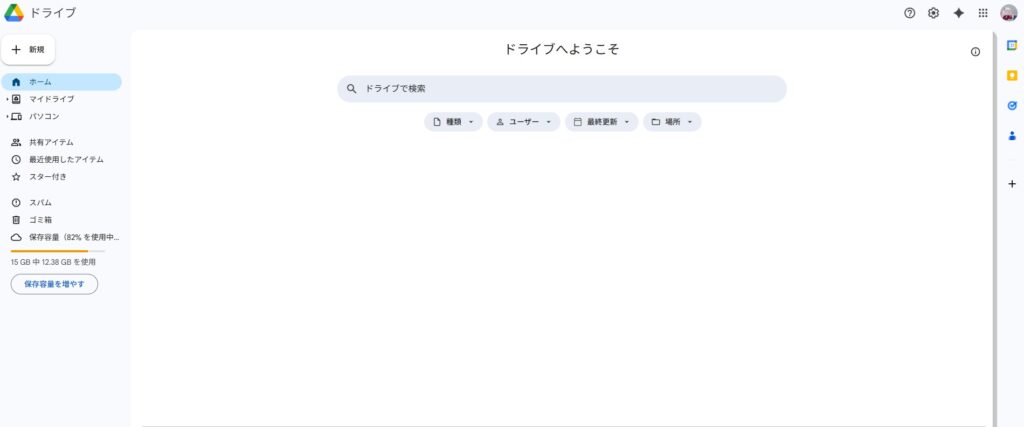
3-2. Google Driveの画面構成を理解する
- 左上の「新規」ボタン:
ファイルやフォルダを新しく作成・アップロードする - 左側のメニュー:
「マイドライブ」「共有アイテム」「最近使用したアイテム」など - 中央のファイル一覧:
保存されているファイルやフォルダが表示される - 左下の容量表示:
使用中の容量と残り容量が確認できる
3-3. フォルダを作成する
講義資料を整理するためのフォルダを作成してみましょう。
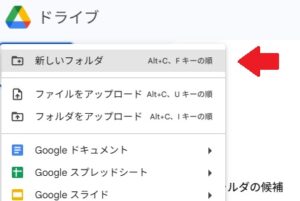
- 左上の「新規」ボタンをクリック
- メニューから「新しいフォルダ」を選択
- フォルダ名に「AI活用講座」と入力
- 「作成」ボタンをクリック
これで、「AI活用講座」という名前のフォルダが作成されました。このフォルダに、これから学ぶ資料を保存していきます。
3-4. ファイルをアップロードする
パソコンに保存されているファイルをGoogle Driveにアップロード(保存)する方法を学びます。
- 左上の「新規」ボタンをクリック
- 「ファイルのアップロード」を選択
- パソコン内のファイルを選択して「開く」をクリック
- アップロードが完了すると、Google Driveにファイルが表示されます
💡 便利な方法: パソコンからGoogle Driveの画面に、ファイルを直接ドラッグ&ドロップすることでもアップロードできます。
3-5. ファイルを共有する(応用)
Google Driveでは、保存したファイルを他の人と簡単に共有できます。講義中にこの機能を使う場面があるかもしれませんので、覚えておきましょう。
- 共有したいファイルを右クリック
- 「共有」を選択
- 共有したい相手のメールアドレスを入力
- 権限(閲覧のみ、編集可能など)を選択
- 「送信」をクリック
相手にメールで通知が届き、共有されたファイルにアクセスできるようになります。
2:3人のAIアシスタントに登録する
環境が整ったところで、いよいよ本日の主役である3人のAIアシスタント、「ChatGPT」「Gemini」「Claude」への登録に進みます。それぞれ個性豊かで、得意分野が異なります。すべて無料で利用開始できますので、3つとも登録しておきましょう。
🤖 2-1. オールラウンダー:ChatGPT
ChatGPTは、OpenAI社が開発した、世界で最も有名な生成AIです。文章作成、アイデア出し、プログラミング、翻訳など、幅広いタスクをこなせる「万能選手」です。
ChatGPTの特徴
- 対話形式で自然なコミュニケーションが可能
- ビジネス文書、メール、企画書などの作成が得意
- アイデアのブレインストーミングパートナーとして優秀
- 無料プランでも十分に実用的
ChatGPTへの登録手順
- ChatGPT公式サイトにアクセスします。
- 画面右上の「Sign up」(サインアップ)ボタンをクリックします。
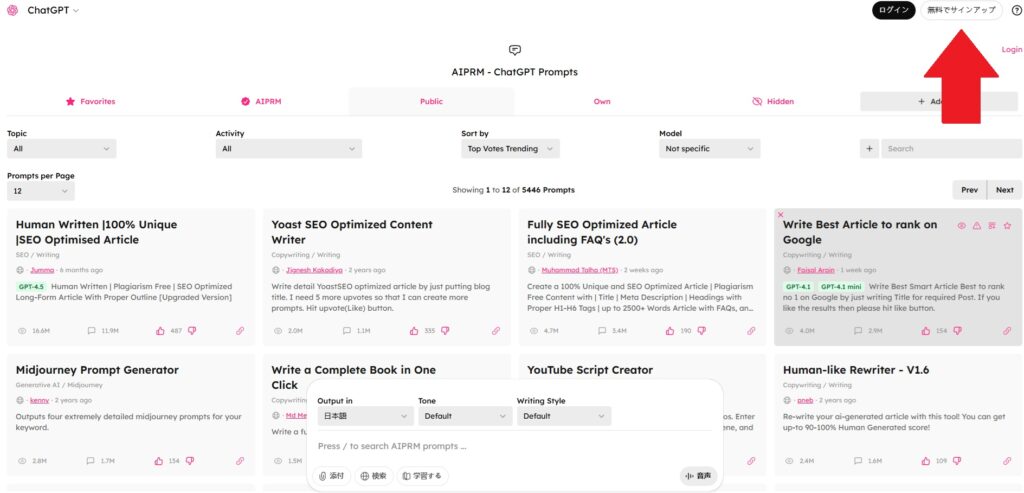
- 登録方法を選択します。「Continue with Google」(Googleで続ける)を選択するのが最も簡単です。
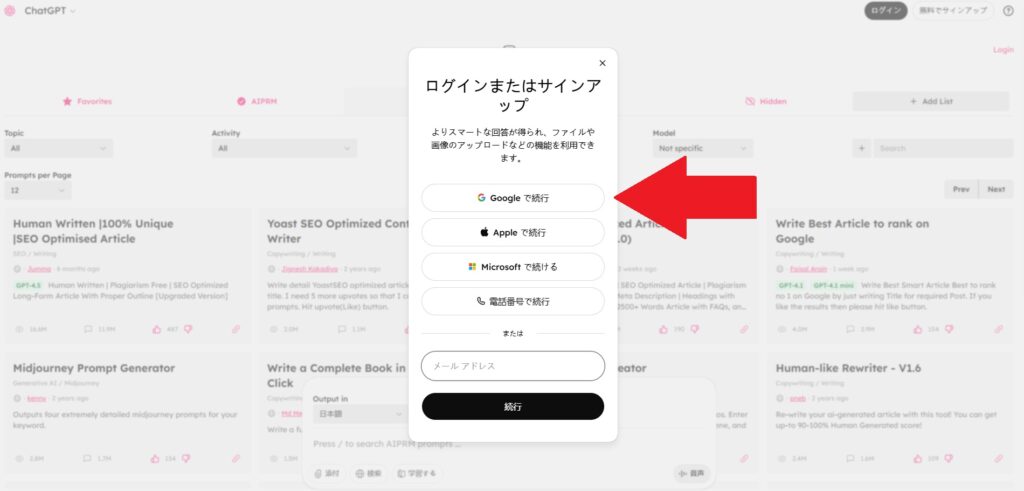
- 先ほど作成したGoogleアカウントを選択してログインします。
- 名前の入力を求められる場合があります。画面の指示に従って入力してください。
- 利用規約に同意すると、すぐにChatGPTのチャット画面が表示されます。
✅ ChatGPTの登録が完了しました!
画面中央下部のテキストボックスに、質問や指示を入力することで、すぐに使い始めることができます。
🔍 2-2. 最新情報のプロ:Gemini
GeminiはGoogle社が開発したAIで、Google検索と連携して最新情報を取得できるのが最大の強みです。リアルタイムの情報収集や、ウェブ上のデータを活用したい時に最適です。
Geminiの特徴
- Google検索と連携し、最新のニュースやトレンドを取得
- 市場調査、競合分析、旅行計画などに最適
- Googleアカウントがあれば登録不要ですぐ使える
- Google Workspaceとの連携が可能
Geminiへの登録手順
Geminiは、Googleアカウントを持っていれば、特別な登録手続きなしですぐに使い始めることができます。
- Gemini公式サイトにアクセスします。
- 画面右上の「ログイン」ボタンをクリックします。
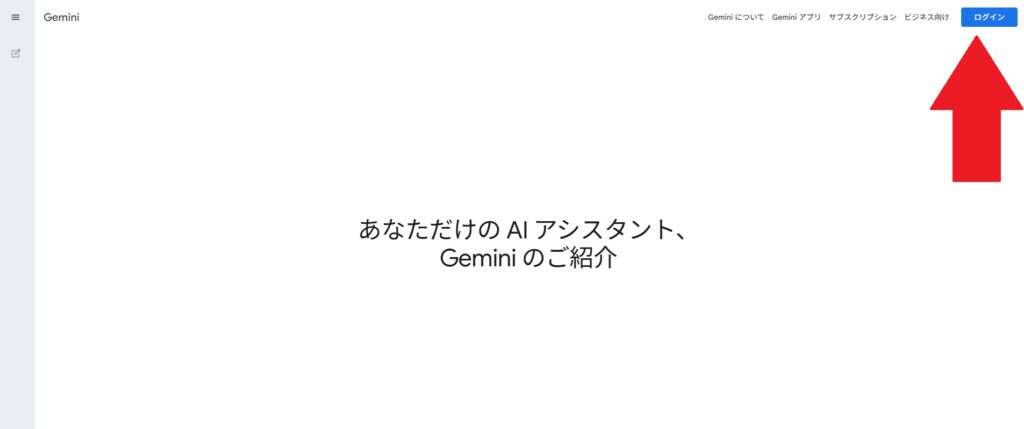
- Googleアカウントを選択してログインします。
- 利用規約が表示されたら、内容を確認して「同意する」をクリックします。
- すぐにGeminiのチャット画面が表示され、利用開始できます。
✅ Geminiの準備が完了しました!
Googleアカウントがあれば、いつでもどこでもアクセスできます。
✍️ 2-3. 文章作成の達人:Claude
ClaudeはAnthropic社が開発したAIで、長文の読解や、自然で人間らしい文章の作成が非常に得意です。ブログ記事、レポート、メールなど、質の高い文章を書きたい時の最良のパートナーです。
Claudeの特徴
- 長文の要約や分析が得意(最大20万文字まで対応)
- 自然で丁寧な文章を生成できる
- ビジネスメール、ブログ記事、報告書の作成に最適
- PDFやテキストファイルをアップロードして分析可能
Claudeへの登録手順
- Claude公式サイトにアクセスします。
- 「Continue with Google」(Googleで続ける)ボタンをクリックします。
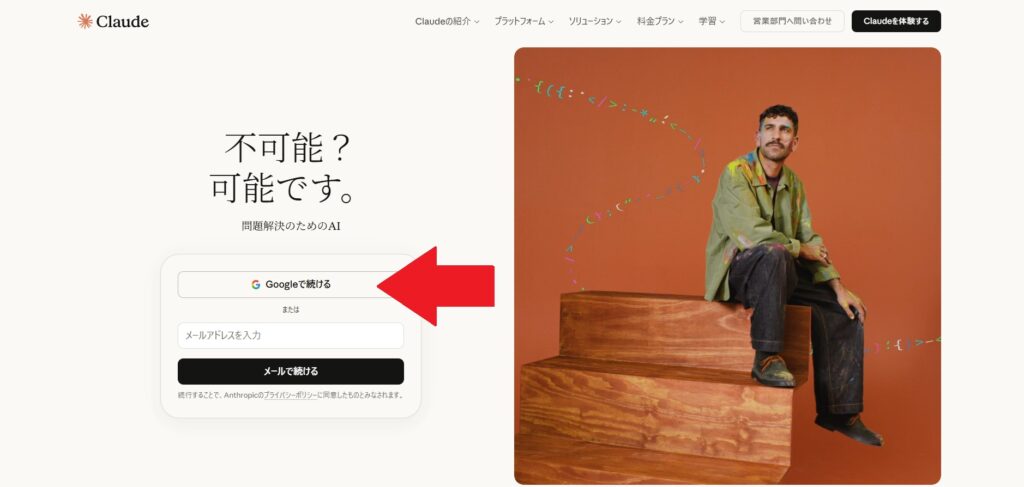
- Googleアカウントを選択してログインします。
- 名前の入力を求められる場合があります。画面の指示に従って入力してください。
- 利用規約とプライバシーポリシーに同意します。
- Claudeのチャット画面が表示され、すぐに利用開始できます。
✅ Claudeの登録が完了しました!
これで3つのAIアシスタントすべての準備が整いました。
3:AIアシスタントの基本的な使い方を理解する
3人のアシスタントへの登録、お疲れ様でした!最後に、彼らとのコミュニケーション方法、つまり「AIの使い方」を確認しましょう。基本的な操作は3つともほぼ同じで、非常にシンプルです。
💬 3-1. チャット画面の基本構成
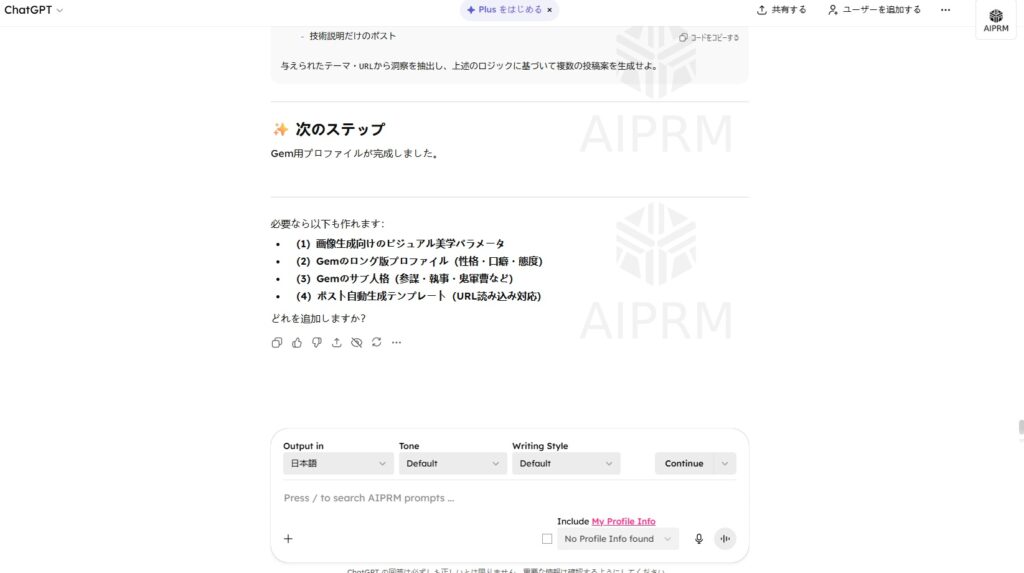
どのAIも、基本的には「チャット形式」でコミュニケーションを取ります。画面の構成は以下の通りです。
- 上部: 過去の会話履歴や設定メニュー
- 中央: あなたの質問とAIの回答が表示される会話エリア
- 下部: テキストを入力するボックス(入力欄)と送信ボタン
📝 3-2. AIへの質問・指示の出し方(プロンプトの基本)
AIに何かをしてもらうには、画面下部の入力欄に「質問」や「指示」を文章で入力します。この入力する文章のことを「プロンプト」と呼びます。
基本的な使い方の流れ
- 画面下部のテキスト入力ボックスをクリックします。
- 質問や指示を文章で入力します。
- 入力が終わったら、送信ボタン(紙飛行機アイコンなど)をクリック、またはEnterキーを押します。
- 数秒待つと、AIが回答を生成して表示してくれます。
最初の質問例:自己紹介をしてもらう
まずは、各AIに自己紹介をしてもらいましょう。以下のプロンプトを、それぞれのAIに入力してみてください。
このように質問すると、それぞれのAIが自分の特徴や得意分野を説明してくれます。実際に試してみて、それぞれの「個性」を感じてみてください。
🎯 3-3. 実践:具体的な使用例を試してみる
AIの基本操作に慣れるために、以下のような実践的な質問を試してみましょう。
例1:アイデア出しをお願いする
例2:文章の作成を依頼する
例3:情報収集をお願いする
※ この質問は、最新情報に強いGeminiで試すと効果的です。
例4:要約をお願いする
以下の文章を3行で要約してください。
(ここに長い文章を貼り付ける)
※ この質問は、長文読解が得意なClaudeで試すと効果的です。
💡 3-4. 効果的なプロンプトのコツ
AIから良い回答を引き出すためには、質問の仕方(プロンプトの書き方)が重要です。以下のポイントを意識してみましょう。
- 具体的に指示する:
「文章を書いて」ではなく、「500文字程度のビジネスメールを書いて」 - 条件を明確にする:
「初心者向けに」「丁寧な表現で」「箇条書きで」など - 役割を与える:
「あなたはマーケティングの専門家です」などと前置きする - 例を示す:
「〇〇のような形式で」と具体例を添える - 段階的に質問する:
一度に多くを求めず、対話しながら深掘りする
📌 講義では、これらのコツをさらに詳しく学び、実践していきます。 まずは気軽に、いろいろな質問を投げかけて、AIとの対話に慣れていきましょう!
4:3つのAIの特徴と使い分け
ChatGPT、Gemini、Claudeは、それぞれ得意分野が異なります。状況に応じて使い分けることで、より効果的にAIを活用できます。以下の表を参考にしてください。
| AIアシスタント | 主な特徴 | こんな時におすすめ |
|---|---|---|
| ChatGPT | バランスが良く、幅広い用途に対応できるオールラウンダー。対話形式が自然で使いやすい。 | アイデア出し、文章作成、壁打ち相手、プログラミング支援など。 |
| Gemini | Google検索と連携し、最新情報やウェブ上の情報収集が得意。リアルタイム性が高い。 | 市場調査、トレンド分析、旅行の計画、最新ニュースの要約など。 |
| Claude | 長文の読解・要約や、自然で丁寧な文章作成が非常に得意。大量のテキスト処理に強い。 | 長い資料の要約、メールやブログ記事の作成、文章の校正、PDFの分析など。 |
💡 使い分けのヒント: 最初はどれか一つに絞らず、同じ質問を3つのAIに投げかけてみて、回答の違いを比較してみるのもおすすめです。それぞれの個性や得意分野が実感できるはずです。
5:よくある質問(FAQ)
Q1. 生成AIの無料プランと有料プランの違いは何ですか?
無料プランでも、基本的な機能は十分に利用できます。有料プランでは、より高性能なモデルへのアクセス、応答速度の向上、利用回数制限の緩和などのメリットがあります。
講義では無料プランで十分です、まずは無料で試し、必要に応じて有料プランを検討すると良いでしょう。
Q2. スマートフォンでも使えますか?
はい、すべてのAIはスマートフォンのブラウザからもアクセスできます。また、ChatGPTとGeminiには専用のスマートフォンアプリもあります。ただし、講義ではパソコンでの操作を推奨します。
Q3. AIに入力した情報は安全ですか?
各AIサービスは、セキュリティとプライバシー保護に配慮していますが、機密情報や個人情報は入力しないことをおすすめします。特にビジネスで利用する場合は、会社の機密情報や顧客情報を入力しないよう注意してください。
Q4. AIの回答は常に正しいですか?
いいえ、AIの回答が常に正しいとは限りません。AIは時に誤った情報を生成することがあります(これを「ハルシネーション」と呼びます)。特に重要な情報については、必ず人間が確認・検証することが大切です。
Q5. 過去の会話履歴はどこで確認できますか?
各AIのチャット画面の左側または上部に、過去の会話履歴が表示されます。クリックすることで、以前の会話を再度確認したり、続きから対話を再開したりできます。
このマニュアルは、BestAIProgramの受講者様向けに作成しました。
不明な点がございましたら、講座運営事務局までお気軽にお問い合わせください。

コメント