



📚 所要時間: 約30分
🎯 難易度: 超・入門(パソコンが苦手でもOK!)
👥 対象: AIを使ってみたい初心者の方
📖 はじめに:AIという「魔法の道具」を準備しよう
この度は、AI活用講座にお申し込みいただきありがとうございます!
これからの数ヶ月で、皆さんはただAIを使えるようになるだけでなく、「AIと一緒に、仕事を劇的にラクにする方法(思考法)」を身につけていきます。
今回はその第一歩。講座をもっと楽しむために必要な「道具」を揃えるためのガイドブックです。
パソコンやスマホが苦手でも大丈夫。画面を見ながら、一つひとつゆっくり進めていきましょう!
✅ 今日準備するものリスト
- Googleアカウント(ネット上の会員証)
- Gmail(ネット上の郵便ポスト)
- Google Drive(ネット上の貸倉庫)
- 3人の天才AI(ChatGPT、Gemini、Claude)
このプログラムでは、プラン毎に以下の3つの教材が毎回用意されています。
・文章教材(読み物)
・動画教材(見る教科書)
・オンラインセミナー(プレミアムプラン限定)
「文字を読むのが苦手…」という方も安心してください。無料プランの動画を見るだけでも、AIの凄さがわかるようになっています。
有料プランの皆様も、まずは動画から気楽に始めてみましょう!
①まずは動画をボケーっと眺める
②「面白そう!」と思ったら解説を読む
③(セミナーを聞き流しながら、詳しい教材を読む)
④有料版の動画で「裏ワザ」を知る
⑤実際にAIに触って遊んでみる

最初は「遊び」感覚でOK!楽しむことが一番の近道です。

それじゃあ早速、下の動画を見てイメージを膨らませよう!
1:すべての基本!Google(グーグル)の準備
AIを使うには、Googleの「アカウント」が必要です。これはいわば、インターネット上の「パスポート(会員証)」のようなもの。これ一つあれば、色々なサービスに「顔パス」で入れるようになります。
📝 ステップ1:Googleアカウント(会員証)を作る
※すでにGoogleアカウント(Gmailアドレス)をお持ちの方は、ここは読み飛ばして「ステップ2」へ進んでOKです!
1-1. 登録ページを開く
まず、以下のリンクをポチッと押してください。
💡 ヒント:新しい画面が開きます。
1-2. 必要な情報を入れる
画面の案内に従って、以下の情報を入れていきます。
① お名前の入力
漢字で大丈夫です。
- 姓:山田
- 名:花子
② メールアドレスを決める
これがあなたの新しい「ユーザー名」になります。
例:yamada.hanako2025
⚠️ 注意:
誰かがすでに使っている名前は登録できません。エラーが出たら、後ろに数字(誕生日など)を足すと通りやすくなります。
③ パスワードを決める
カギとなる「合言葉」です。
- 8文字以上で作りましょう
- 英語と数字を混ぜてください
💡 超重要:忘れるとログインできなくなります!必ずノートや手帳にメモしておきましょう。
1-3. 生年月日などを入れる
次の画面で、誕生日や性別を入力します。
1-4. 電話番号の確認(出ない場合もあります)
本人確認のために携帯電話の番号を聞かれることがあります。その場合は、番号を入力するとショートメール(SMS)で「6桁の数字」が届くので、それを画面に入力してください。
1-5. 最後に「同意する」を押す
説明書きが表示されます。一番下までスクロールして「同意する」ボタンを押せば完了です!
🎉 おめでとうございます!会員証(アカウント)が完成しました!
これさえあれば、あとはとっても簡単です。
📧 ステップ2:Gmail(郵便ポスト)を見てみる
Googleアカウントを作ると、自動的に「Gmail(ジーメール)」というメールが使えるようになります。Week 2以降の講義でも、メールの下書きを作る練習などをしていきます。
2-1. Gmailを開く
さっき作ったメールアドレスとパスワードでログインします。
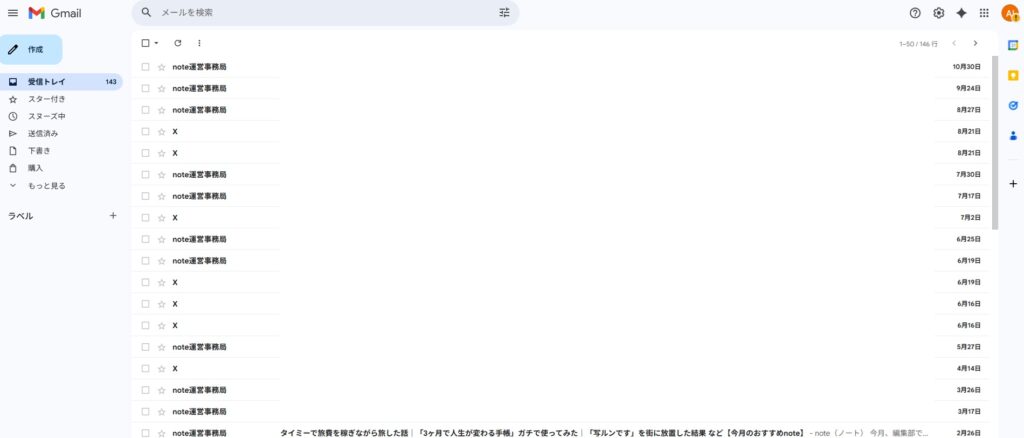
2-2. 画面の見方
- 受信トレイ:
届いた手紙が入っている箱です。 - 作成ボタン(ペンのマーク):
新しいメールを書くときに押します。
2-3. 練習:自分にメールを送ってみよう
試しに一通、送ってみましょう。
- 左上の「作成」ボタンをクリック
- 「宛先」に自分のGmailアドレスを入力
- 「件名」に「テスト」と入力
- 「送信」ボタンをクリック
すぐに「受信トレイ」にメールが届けば成功です!
💾 ステップ3:Google Drive(ネット上の倉庫)
Google Drive(ドライブ)は、インターネット上にある「あなた専用の貸し倉庫」です。
ここに講座の資料をしまっておけます。第4週では、ここに保存したPDFや画像データをAIに読み込ませる「マルチモーダル活用」という凄い技も学びますよ!
3-1. Google Driveを開く
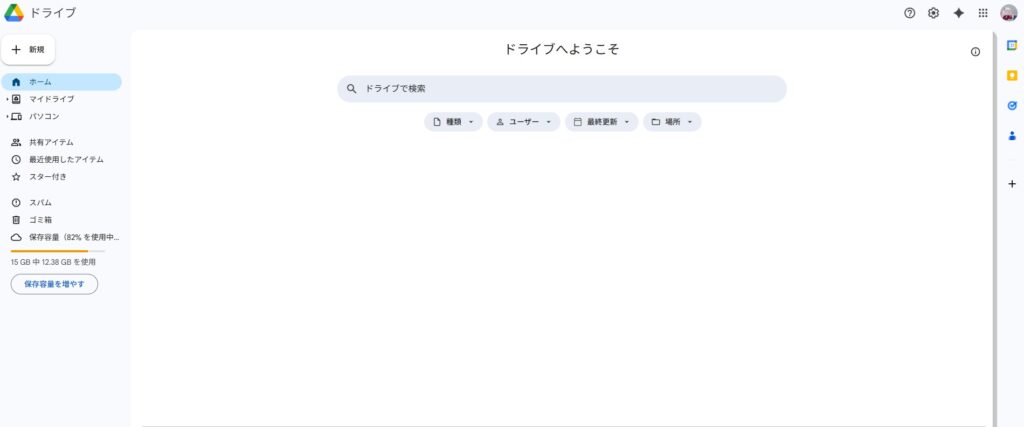
3-2. 整理用の「箱」を作る
資料が散らからないように、専用のフォルダ(箱)を作っておきましょう。
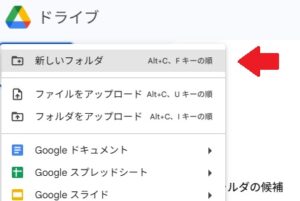
- 左上の「+ 新規」ボタンをクリック
- 「新しいフォルダ」を選択
- 名前に「AI講座」と入力して「作成」
これで、専用の箱ができました!
3-3. ファイルをしまう方法
パソコンにあるファイルを、この画面の中にマウスで掴んでポイッと入れる(ドラッグ&ドロップする)だけで、倉庫に保存できます。簡単ですね!
2:いよいよ本番!「3人の天才AI」を呼ぼう
準備運動は終わりです。ここから主役である「3人のAI」に登録します。
どれも「Googleでログイン」というボタンを使えば、面倒な入力なしで一瞬で終わります。もちろん全部無料です!
🤖 2-1. 何でもできる優等生:ChatGPT
世界で一番有名なAIです。おしゃべり、相談、文章作成など、何でもそつなくこなす「クラス委員長」のような存在です。
ChatGPTの特徴
- 会話が自然で楽しい
- アイデア出しや、悩み相談が得意
- 第4週で学びますが、実は画像や写真を見ることもできます!
かんたん登録手順
- ChatGPT公式サイトにアクセスします。
- 「Sign up」(サインアップ:登録という意味)または「登録」ボタンをクリック。
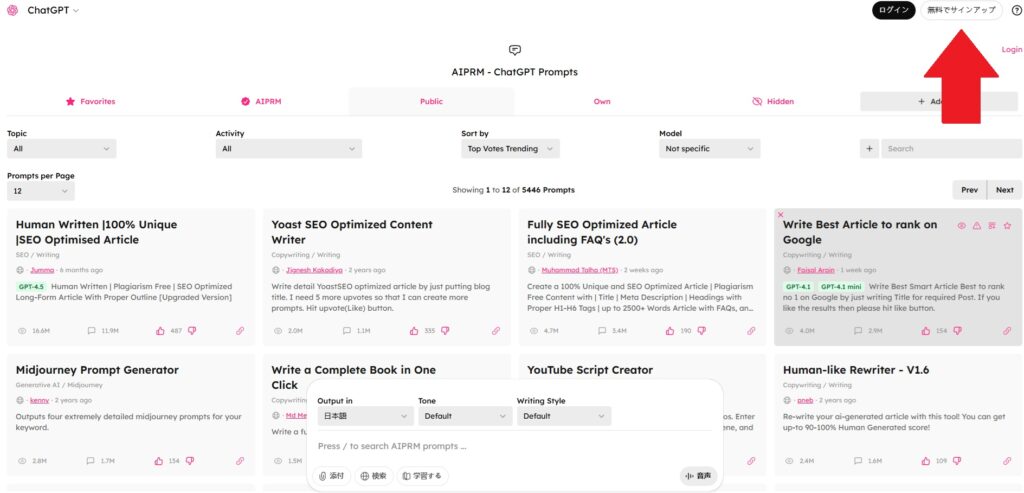
- 「Continue with Google」(Googleで続ける)を選びます。これが一番ラクです!
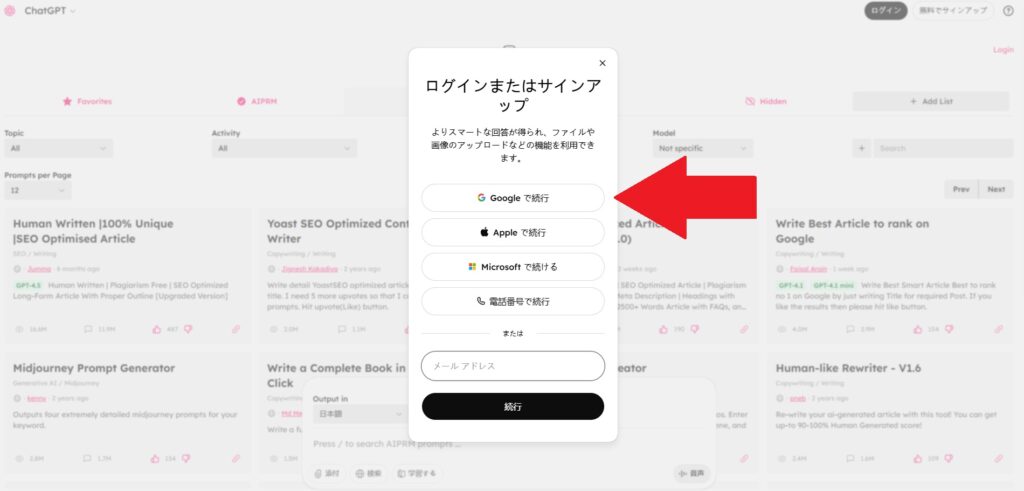
- さっき作ったGoogleアカウントを選べば、もう登録完了です!
✅ ChatGPTの準備ができました!
下の入力欄に言葉を入れれば、すぐにお返事してくれます。
🔍 2-2. 最新情報に詳しい記者:Gemini
Googleが作ったAIです。インターネット検索が得意で、最新のニュースや流行を教えてくれる「敏腕ニュース記者」です。
Geminiの特徴
- Google検索と連動して、新しい情報を教えてくれる
- 「今日の天気は?」「最新のニュースは?」などが得意
- Googleアカウントがあれば、登録不要ですぐ使える!
かんたん利用手順
- Gemini公式サイトにアクセスします。
- 右上の「ログイン」を押して、Googleアカウントを選ぶだけ。
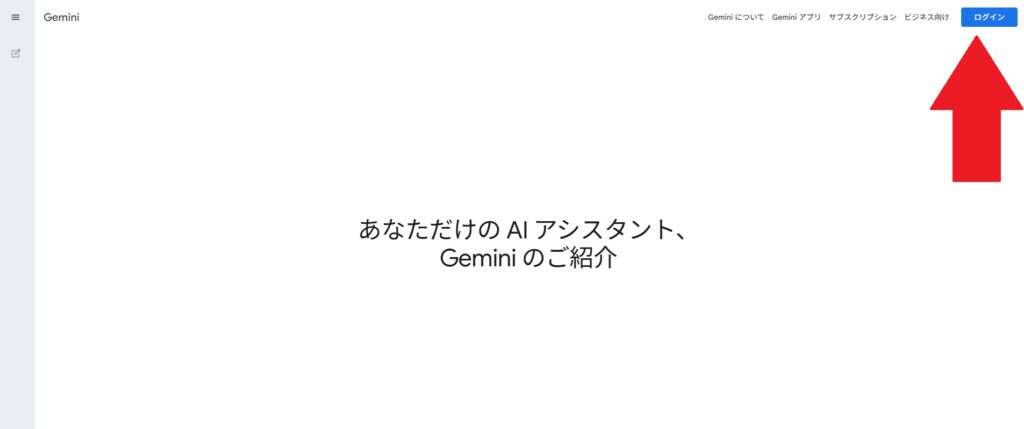
- これだけで、すぐに使い始められます。
✅ Geminiの準備も完了です!
✍️ 2-3. 文章を書くのが上手な作家:Claude
長い文章を読んだり、丁寧なメールを書くのがとっても上手な「天才小説家」です。
Claudeの特徴
- 人間味のある、優しい文章が書ける
- 長い資料を一瞬で読んで要約してくれる
- PDFファイルを読み込んで分析するのが大得意!(第4週で実践します)
かんたん登録手順
- Claude公式サイトにアクセスします。
- 「Continue with Google」(Googleで続ける)ボタンをクリック。
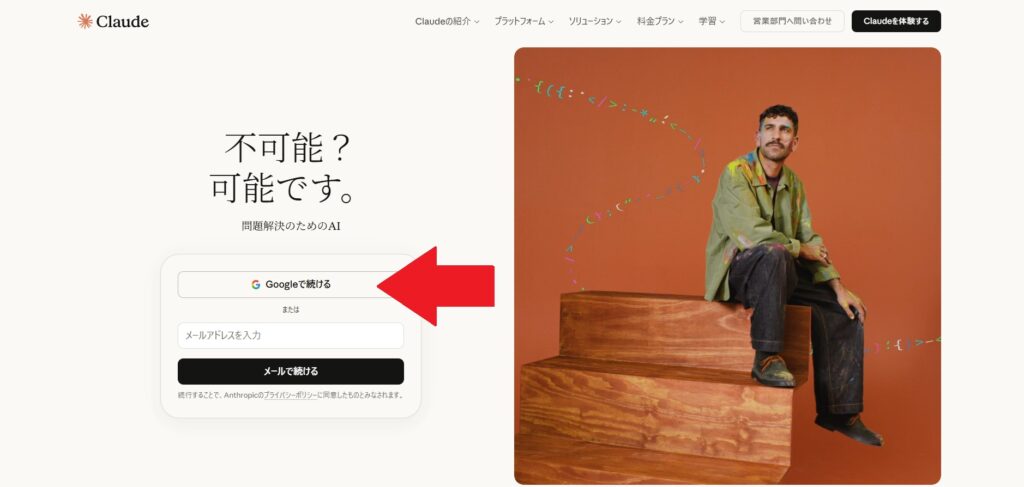
- 携帯電話の番号を聞かれることがあります。SMS(ショートメール)で届く番号を入力すればOKです。
✅ これで全員集合です!
3つのAIすべてが使えるようになりました。お疲れ様でした!
3:さっそく遊んでみよう(魔法の練習)
登録お疲れ様でした!
使い方は、LINEやメールと同じです。「お願いしたいこと」を文章で送るだけ。
この「AIへのお願い」のことを、専門用語で「プロンプト」と呼びます。第3週の講義で、この「プロンプトの達人」になるための特別な型を学びますが、今日はまず自由に話しかけてみましょう。
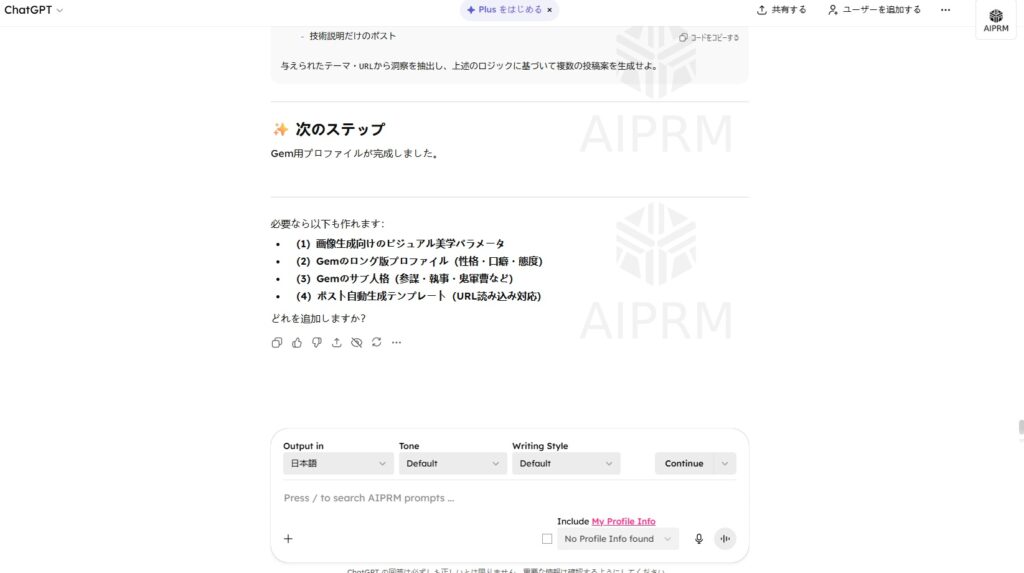
💬 3-1. 画面の見方はシンプル!
- 下の入力欄: あなたのお願いを書く場所(LINEの入力欄と同じ)
- 真ん中の広い場所: AIからのお返事が表示される場所
📝 3-2. まずは挨拶から
どのAIでもいいので、下の文章をコピーして、送信ボタン(紙飛行機マーク)を押してみてください。
すぐに自己紹介が返ってきましたか? これでもう、あなたはAI使いの第一歩を踏み出しました!
🎯 3-3. 実践:AIをビックリさせてみよう!
AIの凄さは「真面目な仕事」だけではありません。こんな面白い使い方もできるんです。
だまされたと思って、下の文章をそのまま送ってみてください。
演習1:AIに関西弁で喋ってもらう
AIのキャラが急変します!
演習2:冷蔵庫の余り物で献立相談
クックパッド代わりに使えます。
演習3:褒めてもらう
疲れた時にどうぞ。AIはとても優しいです。
私のことを全力で褒めちぎってください!
💡 3-4. 上手に使うコツ(第2・3週の予告)
AIは「新人アルバイトさん」だと思ってください。「あれやって」だけだと伝わりません。
うまく伝えるためには「情報の整理整頓(デジタル思考)」が必要なんです。
- ×「メール書いて」
→ ○「友達に送る、ランチのお誘いメールを書いて。明るい感じで」
📌 「誰に」「何を」「どんな風に」
これは第2週の講義で「5W1H」として詳しく学びます。
さらに第3週では、AIを自由自在に操る「魔法の型(プロンプト)」も伝授します!
まずは深く考えず、色々と話しかけてAIと仲良くなっておいてくださいね。
4:3人のAI、どう使い分ける?
「結局どれを使えばいいの?」と迷ったら、以下を参考にしてください。
| AIの名前 | キャラクター | こんな時におすすめ |
|---|---|---|
| ChatGPT | 万能なクラス委員長 | アイデア出し、文章作成、壁打ち相手、暇つぶしなど。迷ったらこれ! |
| Gemini | 情報通のニュース記者 | 「今の天気は?」「最新ニュースは?」など、新しい情報を知りたい時。 |
| Claude | 真面目な小説家 | 長い文章を要約したい時や、目上の人に送る丁寧なメールを書きたい時。 |
💡 ヒント: 最初はどれか一つに絞らず、同じ質問を3人にしてみて「答えの違い」を楽しむのもオススメです。
5:よくある質問(FAQ)
Q1. お金はかかりますか?
基本的にはずっと無料で使えます!もっとすごい機能を使いたい人向けに有料プランもありますが、まずは無料で十分楽しめます。安心してください。
Q2. スマホでも使えますか?
はい、使えます!パソコンと同じようにブラウザ(SafariやChrome)から使うか、アプリを入れてもOKです。
Q3. 変なことを入力しても怒られませんか?
怒られませんし、呆れられることもありません。何度同じことを聞いても、AIはいつでも優しく答えてくれます。安心してたくさん話しかけてください!
Q4. AIは嘘をつきますか?
たまに知ったかぶりをして嘘をつきます。(これを「ハルシネーション」と言います)。Month 4の「AIのリスクと倫理」の回で詳しく学びますが、大事なことは必ず自分で裏付けを確認する癖をつけてくださいね。
このマニュアルは、BestAIProgramの受講者様向けに作成しました。
不明な点がございましたら、講座運営事務局までお気軽にお問い合わせください。

コメント